> ## Documentation Index
> Fetch the complete documentation index at: https://docs.signagelab.com/llms.txt
> Use this file to discover all available pages before exploring further.

# Samsung Tizen

> Návod pro instalaci na Samsung Tizen displeje.

<Accordion title="Samsung Tizen (F-line, H-line, Q-line, N-line)">
  ## Samsung Tizen řada PMxF, PMxH, QMxH, QBxR, OMxN

  <Steps>
    <Step title="Projděte základním nastavením displeje">
      Orientace displeje (zvolte Landscape, i pokud následně chcete mít displej otočen na výšku), autom. vypnutí, bezdrátové připojení, nastavení hodin.
    </Step>

    <Step title="Následně volně přejděte do menu → Přehrát pomocí" />

    <Step title="Zvolte URL Launcher">
      ![image](https://signagelab-alfa-space.fra1.digitaloceanspaces.com/documentation/images/cz/Samsung_Tizen/mceclip00.png)
    </Step>

    <Step title="Zadejte adresu https://t.signageos.io a potvrďte">
      ![image](https://signagelab-alfa-space.fra1.digitaloceanspaces.com/documentation/images/cz/Samsung_Tizen/mceclip4.png)
    </Step>

    <Step title="Zmáčkněte na ovladači tlačítko Home">
      ![image](https://signagelab-alfa-space.fra1.digitaloceanspaces.com/documentation/images/cz/Samsung_Tizen/mceclip9.png)
    </Step>

    <Step title="V Home pod položkou Device ID zvolte připojení k PC pomocí RJ-45 (z důvodu vzdálené správy)">
      ![image](https://signagelab-alfa-space.fra1.digitaloceanspaces.com/documentation/images/cz/Samsung_Tizen/mceclip000.png)
      ![image](https://signagelab-alfa-space.fra1.digitaloceanspaces.com/documentation/images/cz/Samsung_Tizen/mceclip7.png)
    </Step>

    <Step title="V MENU → Systém - Řízení spotřeby nastavte">
      1. Automatické zapnutí - zapnuto
      2. Řízení pohotovostního režimu - zapnuto
      3. Pohotovostní režim sítě - zapnout
      4. Tlačítko Napájení - Pouze Zapnout
         ![image](https://signagelab-alfa-space.fra1.digitaloceanspaces.com/documentation/images/cz/Samsung_Tizen/rizeni-spotreby.jpg)
    </Step>

    <Step title="V Menu → Systém → Automatické přepínání zdroje - nastavte jej na Zapnuto (on), jako primární vyberte HDMI1 a jako sekundární Spouštěč URL" />

    <Step title="Stiskněte na ovladači Home a ve spodním menu vyberte Spouštěč URL">
      ![image](https://signagelab-alfa-space.fra1.digitaloceanspaces.com/documentation/images/cz/Samsung_Tizen/mceclip1.png)
    </Step>

    <Step title="V tuto chvíli by se panel měl připojit k Internetu a stáhnout celou SIGNAGELAB platformu do interní paměti">
      Na displeji se objeví Updating a obrazovka se restartuje / zčerná.
    </Step>

    <Step title="Po zapnutí se v pravém horním rohu zobrazí ikonka ukazující stav - Offline → Reconnecting → Loading" />

    <Step title="Zobrazí se verifikační HASH o 6 znacích" />

    <Step title="Zaregistrujte zařízení do CMS" />
  </Steps>
</Accordion>

<Accordion title="Samsung Tizen 6.5 (QMB, QBB)">
  ## Instalační kroky

  Provisionování novějších modelů Tizen je velmi podobné provisionování starších zařízení. Zde jsou jednotlivé kroky, jak provisionovat tyto a vyšší modely.

  <Warning>Pokud vaše aplikace signageOS po provedení těchto kroků nefunguje nebo má vaše zařízení již implementovaná předchozí nastavení, před pokračováním proveďte úplné obnovení továrního nastavení.</Warning>

  <Tip>Pro obnovení továrního nastavení vypněte displej a postupně stiskněte **MUTE-1-8-2-power on** pro vyvolání OS menu.</Tip>

  Zbytek této příručky předpokládá, že provisionujete nové/čerstvě resetované zařízení.

  <Steps>
    <Step title="Zařízení musí být nejprve správně nastaveno">
      Tyto kroky zdůrazňují důležité kroky při počátečním nastavení zařízení po prvním zapnutí.

      Nastavte připojení a ujistěte se, že váš displej má připojení k internetu. Většina displejů podporuje kabelové i Wi-Fi připojení, ale může to záviset na vašem konkrétním modelu zařízení.
    </Step>

    <Step title="Čtení a přijetí smlouvy o ochraně osobních údajů Smart Signage je na vašem zvážení a nebude mít vliv na funkčnost softwaru sOS">
      Typ instalace by měl být vybrán jako **Základní nastavení**.
    </Step>

    <Step title="Vyberte Orientaci displeje">
      Pro demonstrační účely zvolíme Landscape (na šířku).

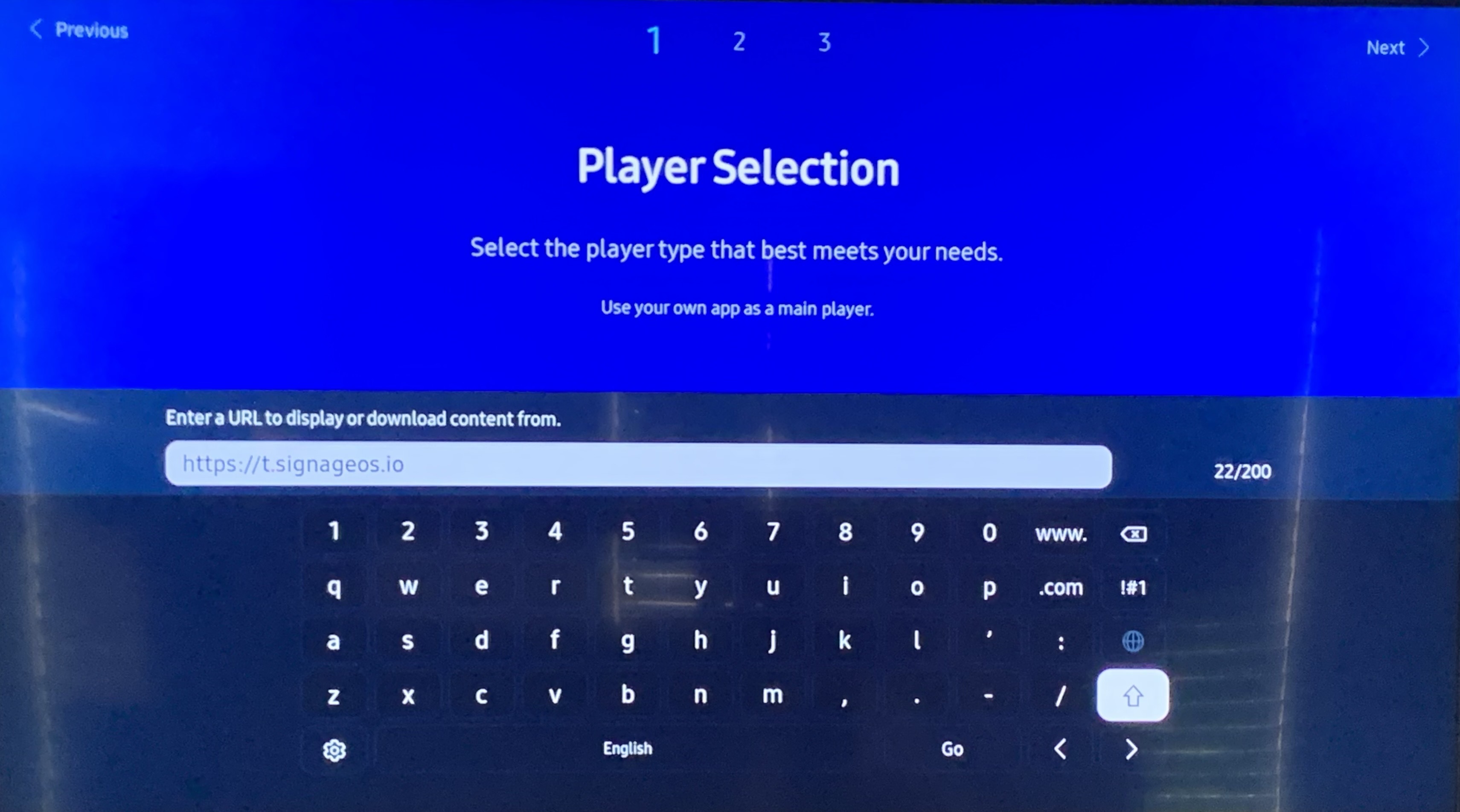
      Další krok je **Výběr přehrávače** - vyberte možnost **Vlastní aplikace** (Custom App).

      Budete vyzváni k zadání URL pro stažení vlastní aplikace. V tomto kroku prosím zadejte následující adresu pro aplikaci signageOS Core App:

      **[https://t.signageos.io](https://t.signageos.io)**
      ![image](https://1.signage-cdn.com/documentation/images/samsung/6-1.bin)
    </Step>

    <Step title="Po zadání a potvrzení adresy se vás systém zeptá na Připojení k RM serveru">
      Tento krok můžete přeskočit nebo nastavit podle vašich potřeb.

      Následuje **Automatické vypnutí** - V tomto kroku se ujistěte, že je vybrána možnost **Vypnuto**, aby se váš displej nevypínal po určité době neaktivity.
    </Step>

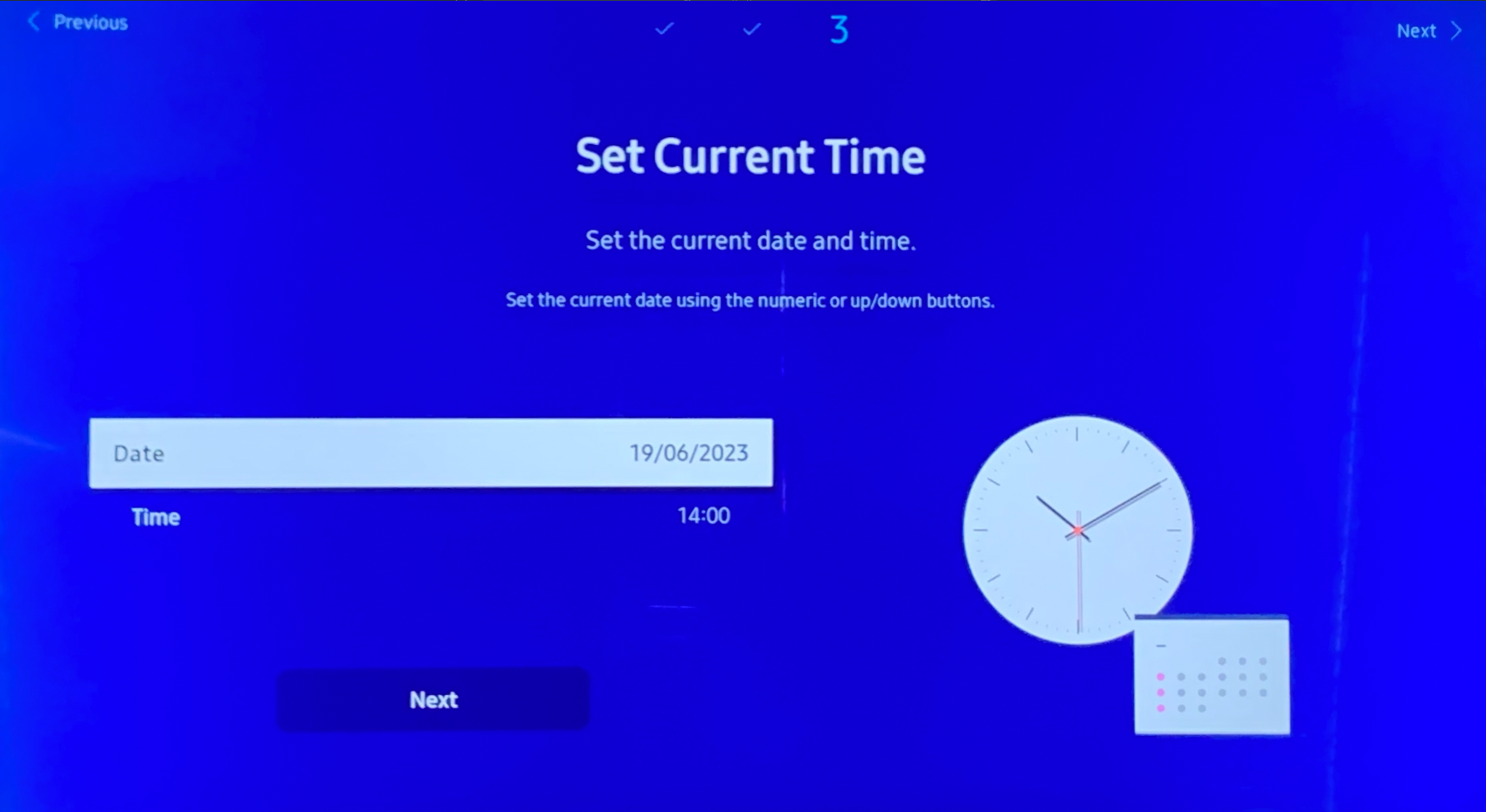
    <Step title="Během počátečního nastavení budete vyzváni k nastavení Data a času">
      Ujistěte se, že datum a čas jsou nastaveny správně pro vaši aktuální polohu. Ty lze později upravit prostřednictvím vzdálené správy v Boxu nebo REST API podle potřeby.
      ![image](https://1.signage-cdn.com/documentation/images/samsung/6-2.bin)

      Pro pozdější změny můžete přejít do Menu → Systém → Čas a provést potřebné úpravy.
    </Step>

    <Step title="Pokud jste postupovali podle všech kroků v této příručce, vaše počáteční nastavení by mělo být dokončeno">
      Budete dotázáni, jaký zdroj má být použit pro zobrazení obsahu na vašem zařízení. Vyberte **Vlastní aplikace** (Custom App) a signageOS by se měl stáhnout a začít přehrávat.

      <Warning>Před spuštěním aplikace se ujistěte, že vaše datum a čas jsou správné.</Warning>

      ![image](https://1.signage-cdn.com/documentation/images/samsung/6-3.bin)
    </Step>
  </Steps>
</Accordion>

<Accordion title="Samsung Tizen 7.0 (QBC, QHC, QMC)">
  ## Instalační kroky

  <Steps>
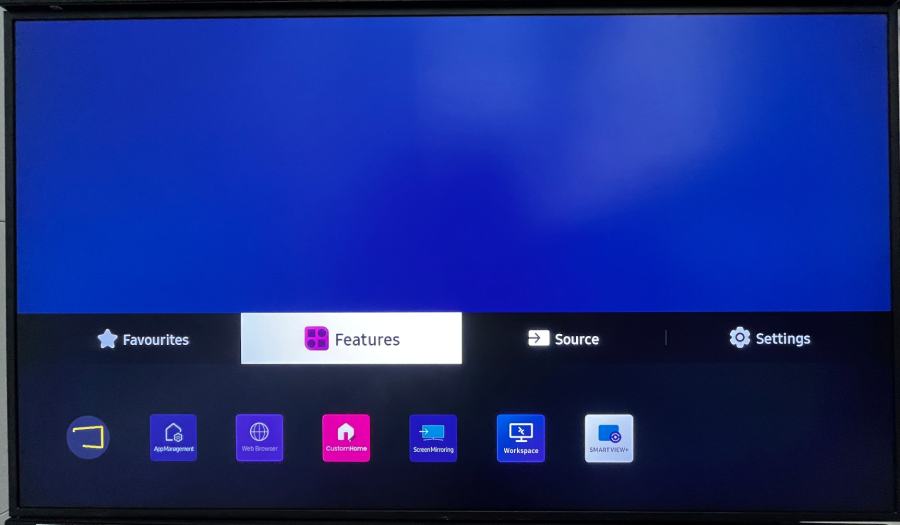
    <Step title="Přepněte displej na HDMI (stiskněte tlačítko Source a vyberte HDMI)" />

    <Step title="Otevřete HOME menu (stiskněte HOME na IR dálkovém ovladači)" />

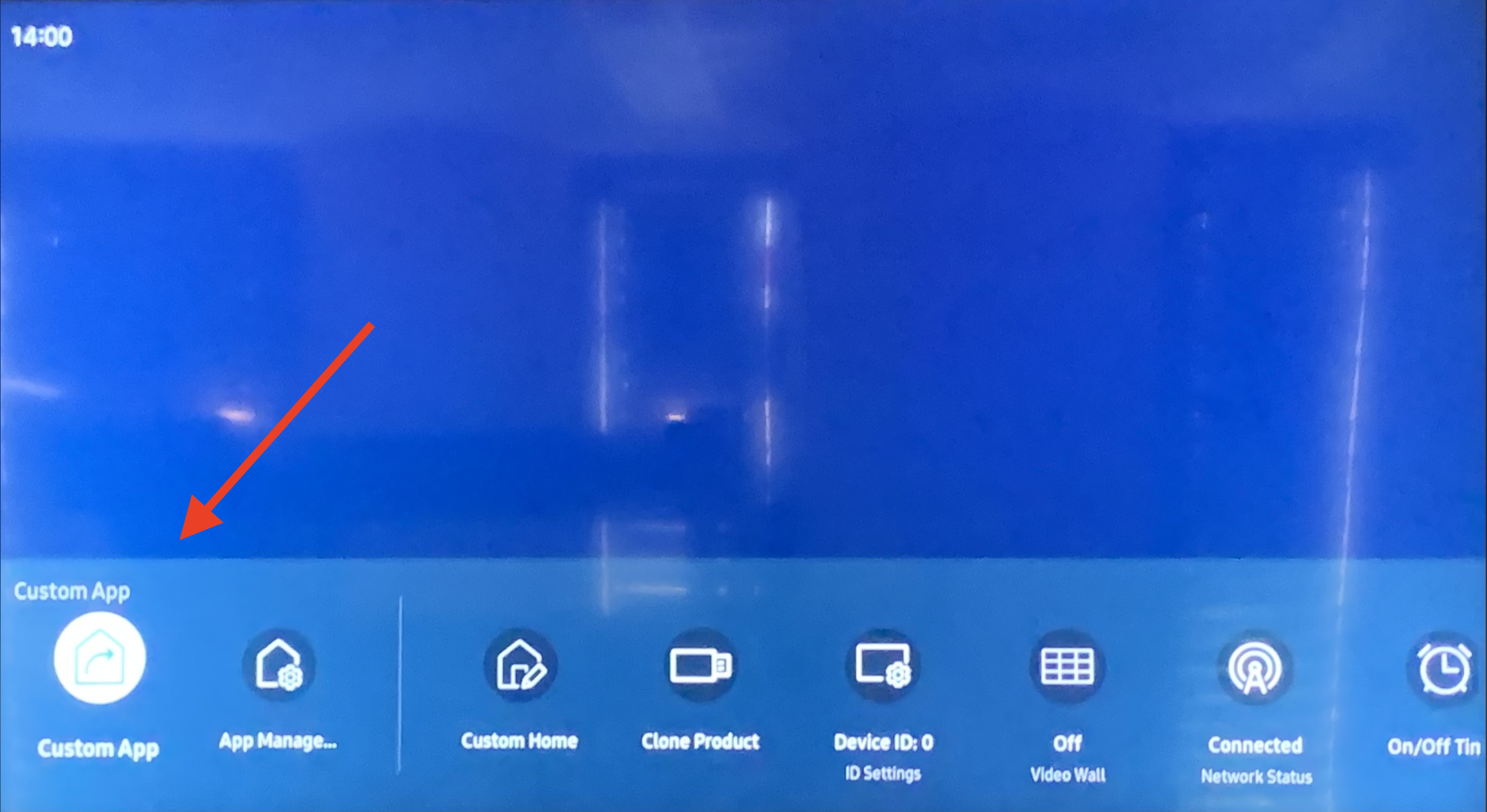
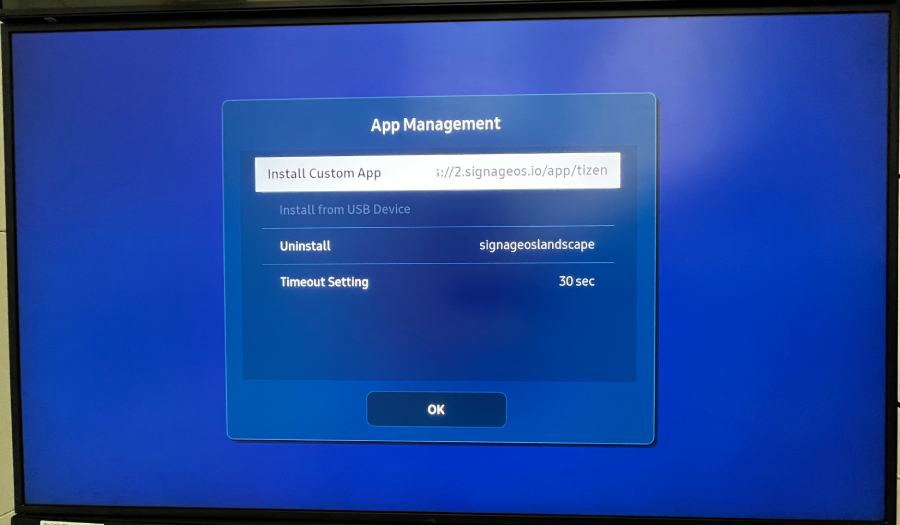
    <Step title="Přejděte do sekce Features a vyberte ikonu App Management">
      Pokud vidíte "This function is not available", nepřepnuli jste na HDMI. Opakujte krok 1.
      ![image](https://1.signage-cdn.com/documentation/images/samsung/7-1.bin)

      ![image](https://1.signage-cdn.com/documentation/images/samsung/7-2.bin)
    </Step>

    <Step title="Budete vyzváni k zadání URL pro stažení vlastní aplikace">
      V tomto kroku prosím zadejte následující adresu pro aplikaci signageOS Core App:

      <Warning>Před spuštěním aplikace se ujistěte, že vaše datum a čas jsou správné.</Warning>

      **[https://t.signageos.io](https://t.signageos.io)**
    </Step>

    <Step title="Potvrďte a restartujte displej" />
  </Steps>
</Accordion>