> ## Documentation Index
> Fetch the complete documentation index at: https://docs.signagelab.com/llms.txt
> Use this file to discover all available pages before exploring further.
# AEM Channels
> Návod pro vytvoření kampaně AEM Channels v SignageLab CMS.
Typ kampaně AEM Channels zobrazuje obsah z Adobe Experience Manager (AEM) na vašich obrazovkách. Kanály jsou načítány z vaší instance AEM a zobrazovány jako interaktivní widgety.
Před použitím AEM Channels je nutné provést nastavení na úrovni účtu. Administrátor musí v nastavení účtu vyplnit **URL kanálů JSON** a **URL widgetu**.
## Postup
Přejděte do sekce **Kampaně** v administraci SignageLab a klikněte na **Vytvořit**.
Vyplňte **název kampaně** a klikněte na **Odeslat**.
Vyberte typ **AEM Channels**.
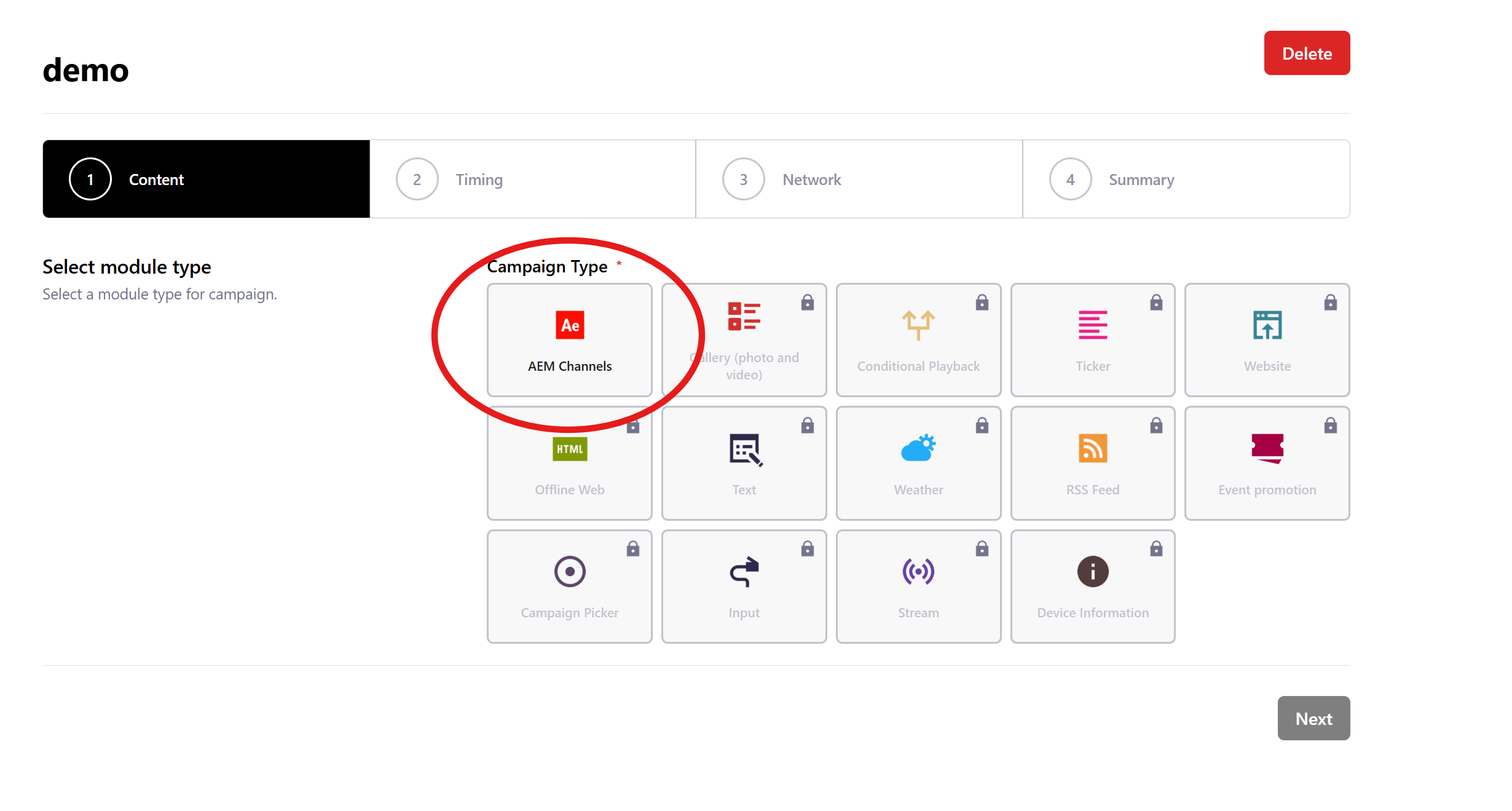
Procházejte stromovou strukturu kanálů a najděte obsah, který chcete zobrazovat. Složky lze rozbalit a zobrazit tak vnořené kanály. Kliknutím na kanál ho vyberete — vybraná cesta se zobrazí nad stromem.
Dále můžete nastavit možnost **Přednahrání**:
* **Přednahrání zapnuto** (výchozí): Widget se načte na pozadí před zobrazením na obrazovce, což zajistí plynulé přechody.
* **Přednahrání vypnuto**: Widget se načte až těsně před zobrazením.
Po výběru kanálu klikněte na **Další**.
Nastavte, kdy a jak se má kampaň přehrávat. Po nastavení klikněte na **Uložit**.
* **Opakování**: Kolikrát se má kampaň přehrát, než se spustí další
* **Pořadí**: V jakém pořadí se má kampaň spustit
* **Priorita**: Vždy hraje jen kampaň s nejvyšší prioritou
* **Vysílání kampaně**: Naplánujte, od kdy a do kdy se má kampaň na obrazovkách zobrazit
* **Týdenní rozvrh**: Omezte zobrazení kampaně na konkrétní dny a hodiny
Vyberte obsahovou oblast a obrazovky, na kterých se má kampaň zobrazit. Volitelně vyberte štítky a vztah mezi nimi. Klikněte na **Uložit** — kampaň se odešle na příslušné obrazovky.
Zkontrolujte nastavení kampaně a **Publikujte** nebo uložte jako **Koncept**.