

Před použitím AEM Channels je nutné provést nastavení na úrovni účtu. Administrátor musí v nastavení účtu vyplnit URL kanálů JSON a URL widgetu.
Postup
1
Vytvoření kampaně
Přejděte do sekce Kampaně v administraci SignageLab a klikněte na Vytvořit.Vyplňte název kampaně a klikněte na Odeslat.
2
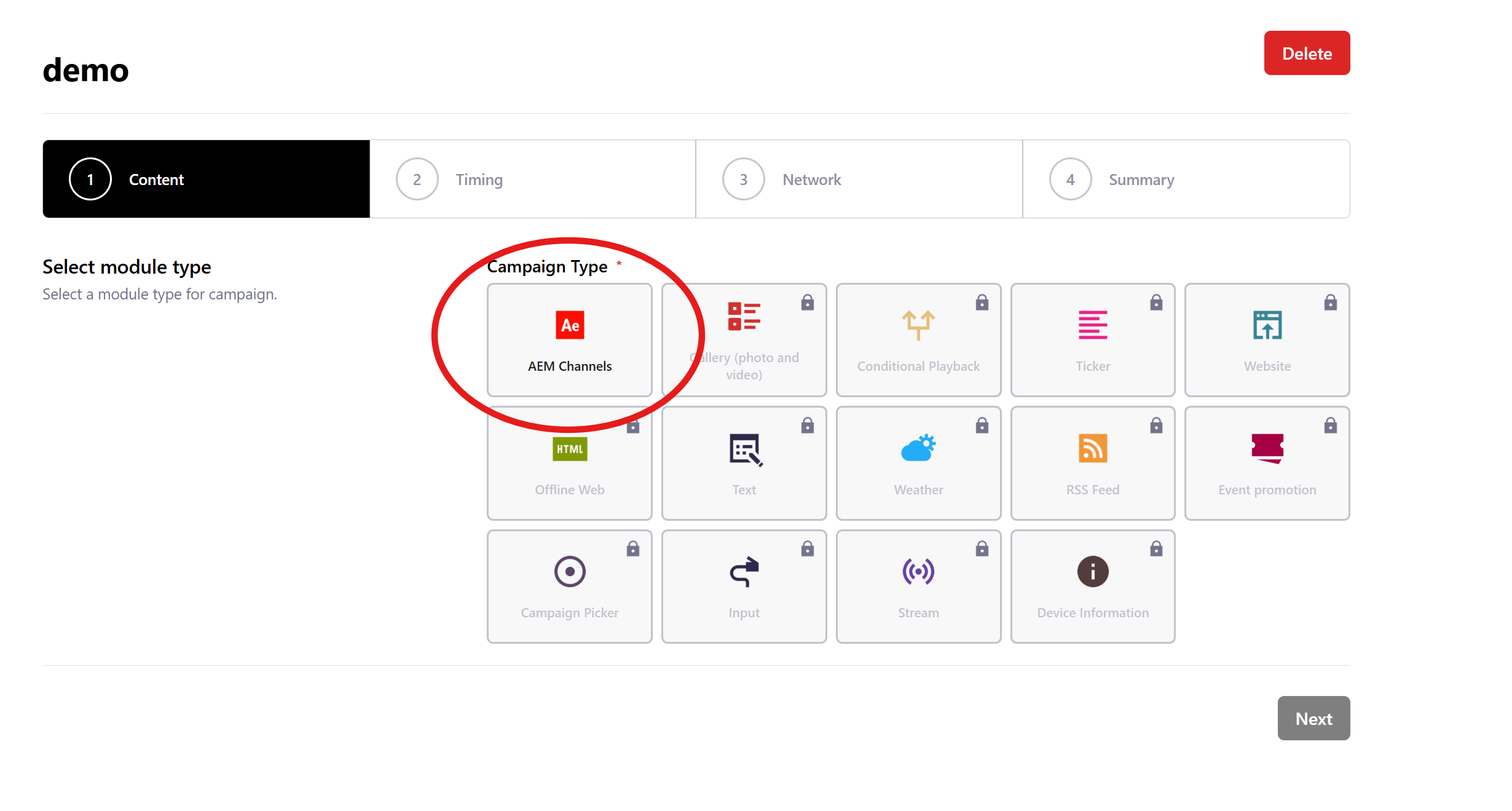
Výběr typu kampaně
Vyberte typ AEM Channels.
3
Výběr AEM kanálu
Procházejte stromovou strukturu kanálů a najděte obsah, který chcete zobrazovat. Složky lze rozbalit a zobrazit tak vnořené kanály. Kliknutím na kanál ho vyberete — vybraná cesta se zobrazí nad stromem.Dále můžete nastavit možnost Přednahrání:
- Přednahrání zapnuto (výchozí): Widget se načte na pozadí před zobrazením na obrazovce, což zajistí plynulé přechody.
- Přednahrání vypnuto: Widget se načte až těsně před zobrazením.
4
Načasování kampaně
Nastavte, kdy a jak se má kampaň přehrávat. Po nastavení klikněte na Uložit.
- Opakování: Kolikrát se má kampaň přehrát, než se spustí další
- Pořadí: V jakém pořadí se má kampaň spustit
- Priorita: Vždy hraje jen kampaň s nejvyšší prioritou
- Vysílání kampaně: Naplánujte, od kdy a do kdy se má kampaň na obrazovkách zobrazit
- Týdenní rozvrh: Omezte zobrazení kampaně na konkrétní dny a hodiny
5
Výběr obrazovek
Vyberte obsahovou oblast a obrazovky, na kterých se má kampaň zobrazit. Volitelně vyberte štítky a vztah mezi nimi. Klikněte na Uložit — kampaň se odešle na příslušné obrazovky.
6
Shrnutí a publikace
Zkontrolujte nastavení kampaně a Publikujte nebo uložte jako Koncept.