

BenQ SL
BenQ SL
Požadavky
Budete potřebovat dálkový ovladač, který byl součástí jednotky.Budete také potřebovat USB stick formátovaný na FAT32 se souborem APK aplikace signageOS Core App. Nejnovější APK pro BenQ si můžete stáhnout z https://a.signageos.io/benq.1
Povolení instalace aplikací z neznámých zdrojů
Abyste mohli nainstalovat signageOS Core App ze souboru APK, musíte v nastavení systému povolit instalaci aplikací z neznámých zdrojů.Stiskněte následující tlačítka na dálkovém ovladači: Home, 1, 6, 8, 8. Tímto otevřete nabídku Admin.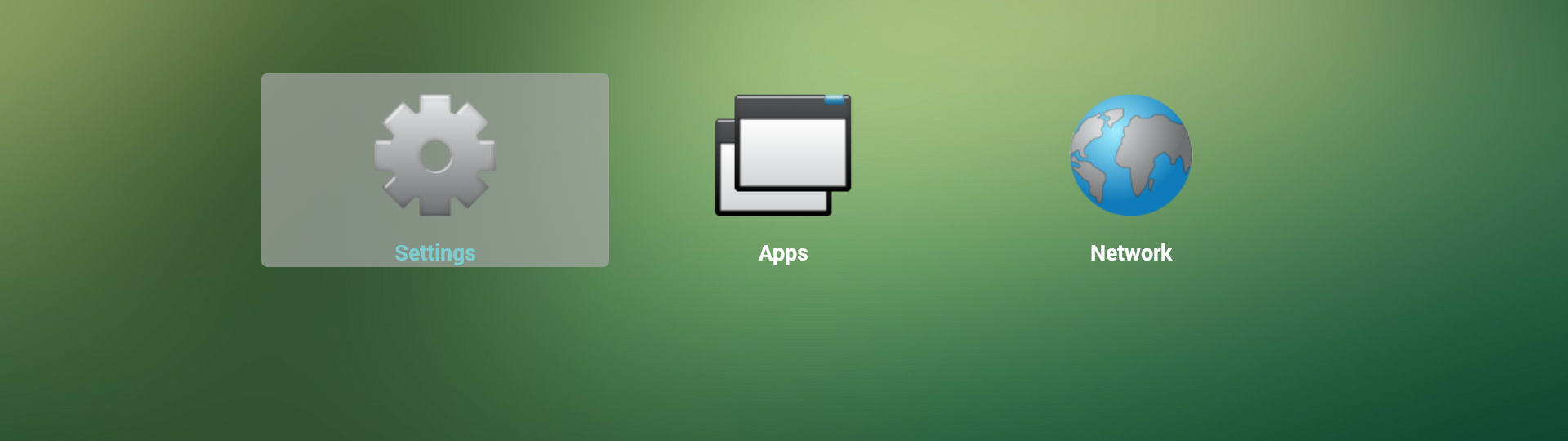 Vyberte Settings, pak Security.
Ujistěte se, že je možnost Unknown sources povolena. To vyžaduje potvrzení.
Vyberte Settings, pak Security.
Ujistěte se, že je možnost Unknown sources povolena. To vyžaduje potvrzení.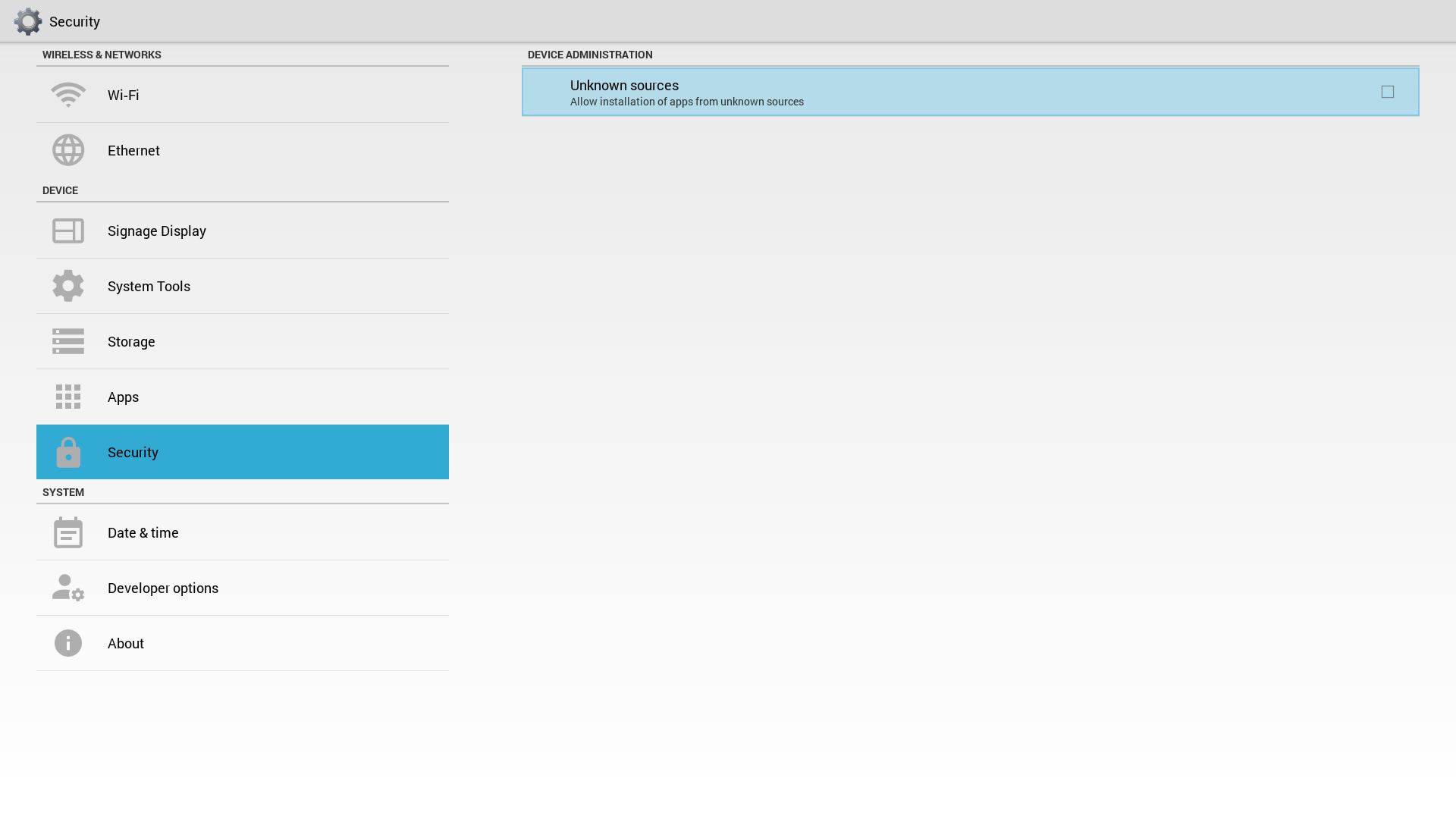 Zavřete opakovaným stisknutím tlačítka ⮌.
Vyberte Settings, pak Security.
Ujistěte se, že je možnost Unknown sources povolena. To vyžaduje potvrzení.Zavřete opakovaným stisknutím tlačítka ⮌.2
Instalace signageOS Core App z USB sticku
Vložte USB stick do jednoho z USB portů na zadní straně displeje.
Otevřete ES File Explorer z aplikačního spouštěče.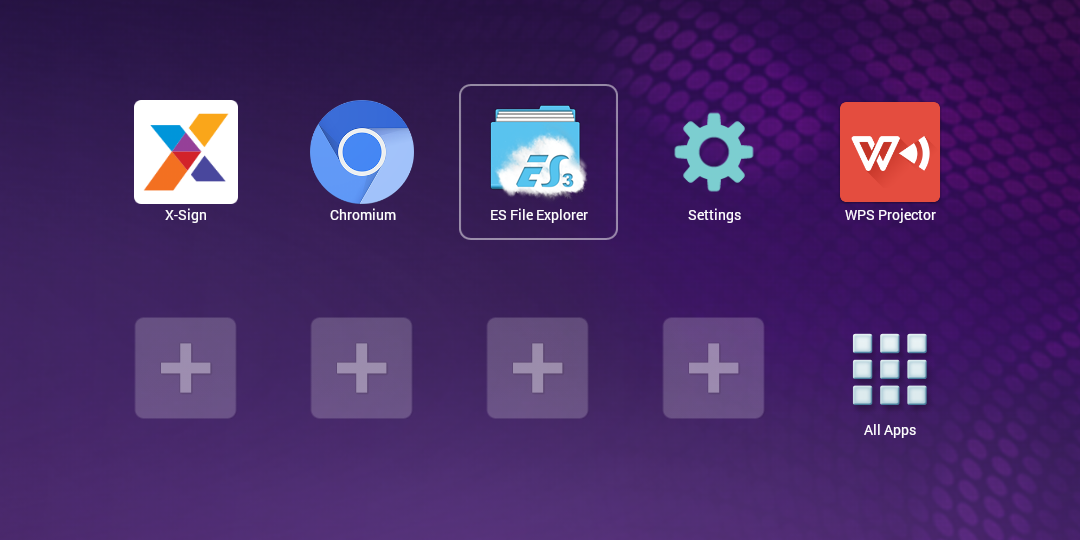 Na levé straně navigujte na usb_storage.
Na pravé straně vyberte APK a z nabídky vyberte Install.
Stiskněte tlačítko Install.
Na levé straně navigujte na usb_storage.
Na pravé straně vyberte APK a z nabídky vyberte Install.
Stiskněte tlačítko Install.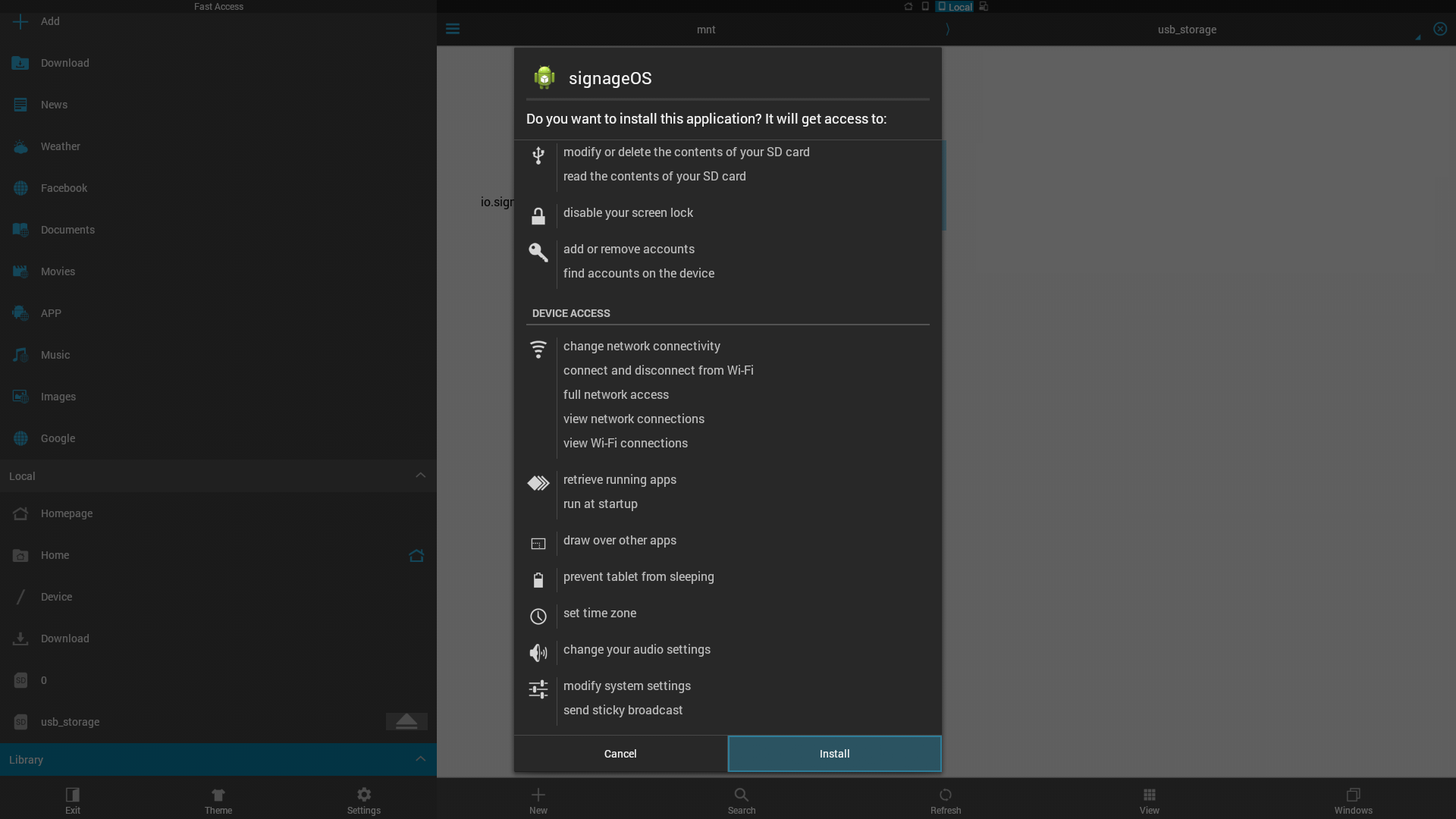 Jakmile se instalace dokončí, stiskněte tlačítko Open. Budete dotázáni na instalaci aplikace Device Management Platform.
Na levé straně navigujte na usb_storage.
Na pravé straně vyberte APK a z nabídky vyberte Install.
Stiskněte tlačítko Install.Jakmile se instalace dokončí, stiskněte tlačítko Open. Budete dotázáni na instalaci aplikace Device Management Platform.3
Instalace aplikace Device Management Platform
Stiskněte tlačítko Install.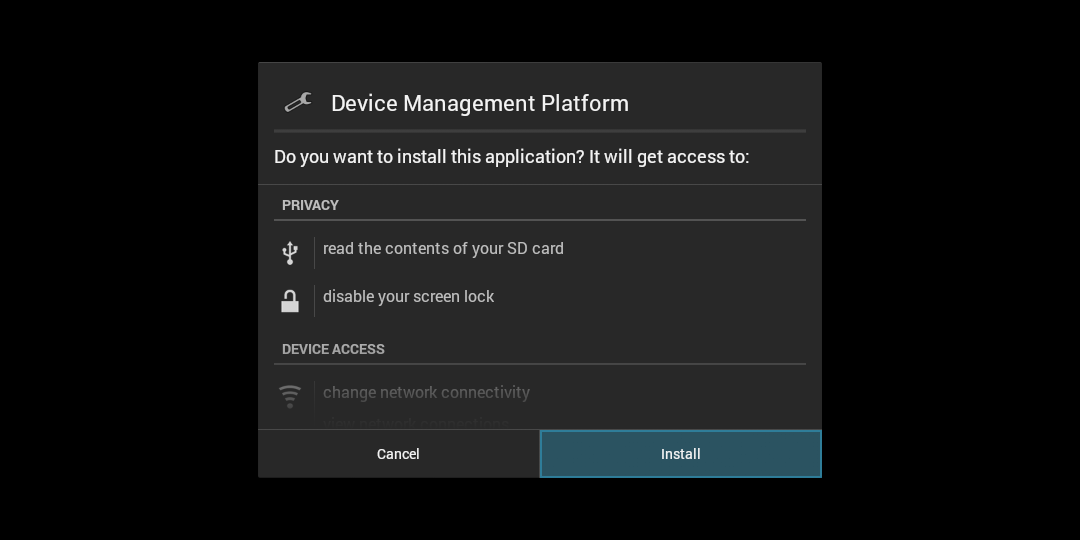 Jakmile se instalace dokončí, stiskněte tlačítko Done.
Jakmile se instalace dokončí, stiskněte tlačítko Done.Další nastavení
Aby zařízení fungovalo správně, mohou být potřebné další nastavení.Obnovení po výpadku napájení
Aby se váš BenQ TV spustil po výpadku napájení, musíte nastavit Switch on state na Force on.Stiskněte HOME (ikona domu) na dálkovém ovladači. Navigujte na Configuration 1 v levé nabídce a stiskněte OK. Navigujte na Switch on state v pravé nabídce a stiskněte OK. Navigujte na Force on v místní nabídce a stiskněte OK. Stiskněte HOME na dálkovém ovladači znovu. signageOS bude zapínat a vypínat obrazovku podle nastavení vašeho časovače.Poznámky a připomínky
Funkčnost rodilého časovače je plně implementována v softwaru.- Událost s vypnutým rodilým časovačem způsobí, že se zařízení přepne do pohotovostního režimu - obsah je zakázán, signageOS je aktivní, Android je aktivní, síť je online, obrazovka je vypnutá, LED bliká červeně/oranžově.
- Vlastní časovač off způsobí pouze vypnutí obrazovky - obsah je zakázán, signageOS je aktivní, Android je aktivní, síť je online, obrazovka je vypnutá, LED je zelená.
- Události rodilého časovače on a vlastního časovače on způsobují zapnutí obrazovky. To způsobí restart Android pouze při příchodu ze standby režimu.
- Příkazy Display on a Display off dělají totéž jako události vlastního časovače.
- Události rodilého časovače on jsou také naplánovány na příštích 7 dní pomocí TV API. Jedná se o záložní mehanismus, který se aktivuje, když se TV dostane do skutečného standby (zařízení vypnuté, síť offline, LED je červená). To nefunguje po výpadku napájení!
BenQ SL2K
BenQ SL2K
Požadavky
Budete potřebovat dálkový ovladač, který byl součástí jednotky.Budete také potřebovat USB stick formátovaný na FAT32 se souborem APK aplikace signageOS Core App. Nejnovější APK pro BenQ si můžete stáhnout z https://a.signageos.io/benq.1
Povolení instalace aplikací z neznámých zdrojů
Abyste mohli nainstalovat signageOS Core App ze souboru APK, musíte v nabídce admin povolit instalaci aplikací z neznámých zdrojů.Když jste na domovské obrazovce, stiskněte na dálkovém ovladači následující tlačítka: MENU, ▲, ▲, ▼, ▼, BACK Tímto otevřete nabídku Admin.
U starších modelů je kombinace HOME, 1, 6, 8, 8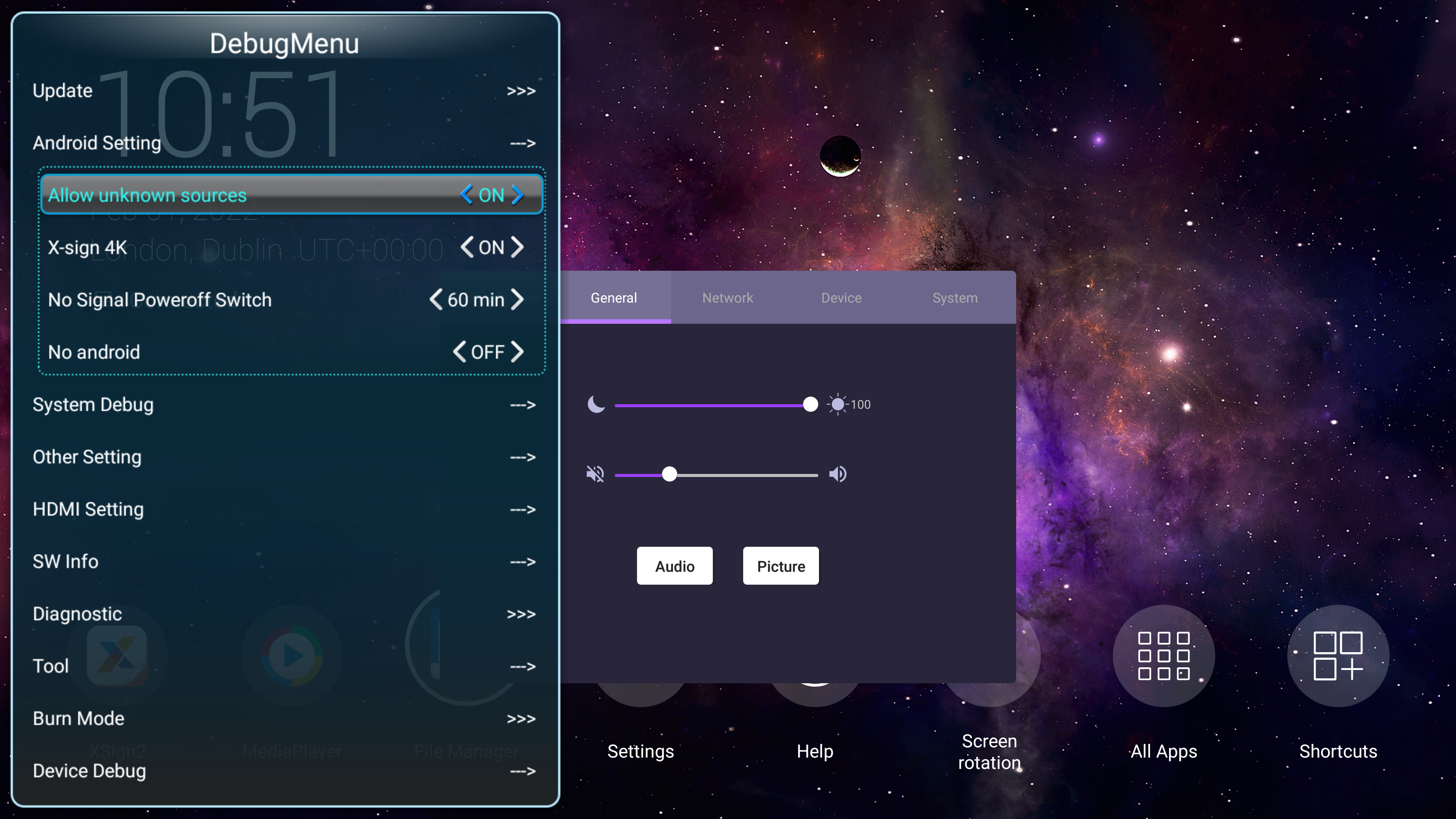 Otevřete podmenutí Android Setting.
Ujistěte se, že je možnost Unknown sources nastavena na < ON >.
Zavřete opakovaným stisknutím tlačítka BACK.
Otevřete podmenutí Android Setting.
Ujistěte se, že je možnost Unknown sources nastavena na < ON >.
Zavřete opakovaným stisknutím tlačítka BACK.
Otevřete podmenutí Android Setting.
Ujistěte se, že je možnost Unknown sources nastavena na < ON >.
Zavřete opakovaným stisknutím tlačítka BACK.2
Instalace signageOS Core App z USB sticku
Vložte USB stick do jednoho z USB portů na zadní straně displeje.
Otevřete Správce souborů z aplikačního spouštěče.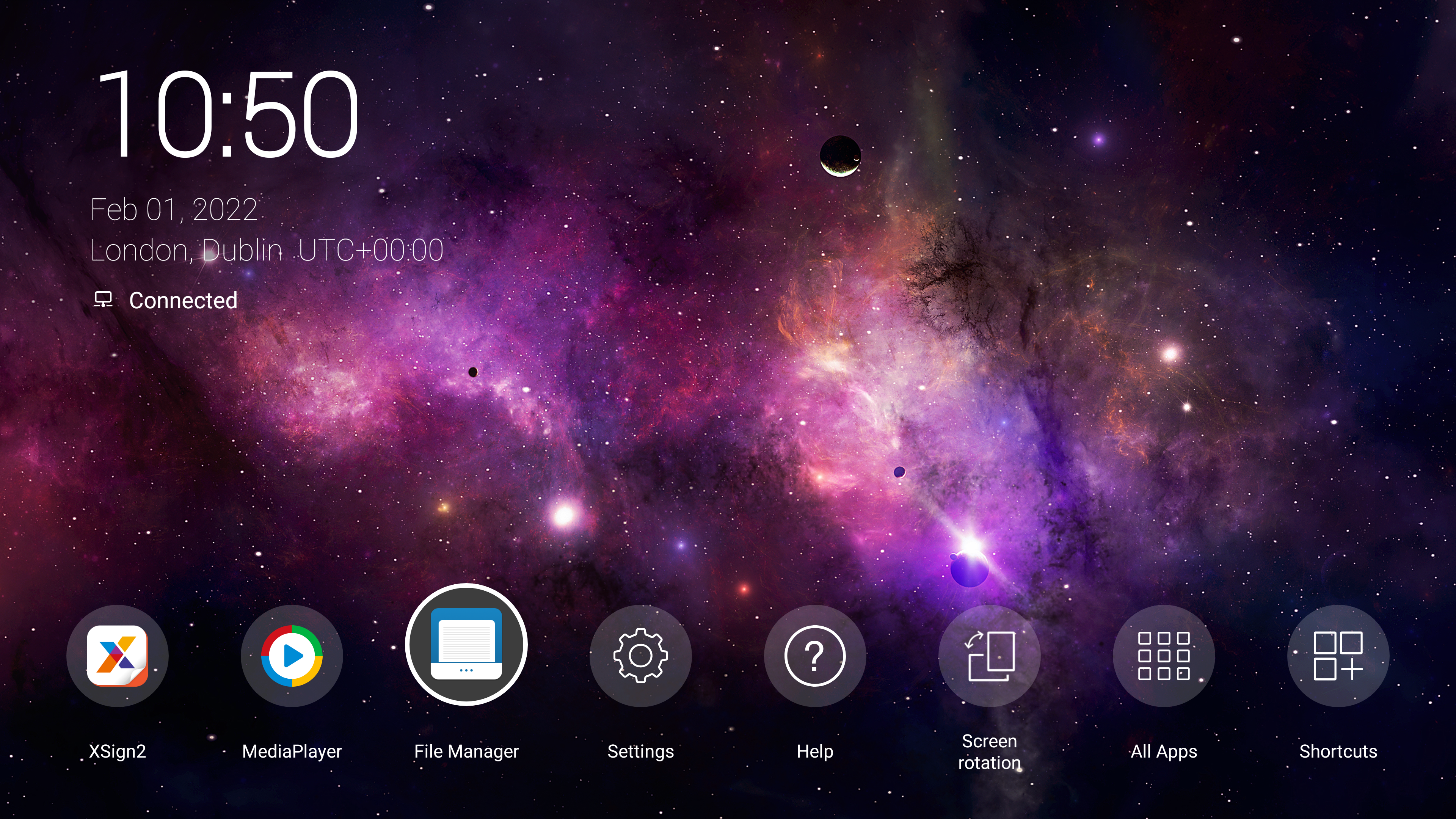 Na levé straně vyberte MEDIA, pak otevřete APK uprostřed obrazovky.
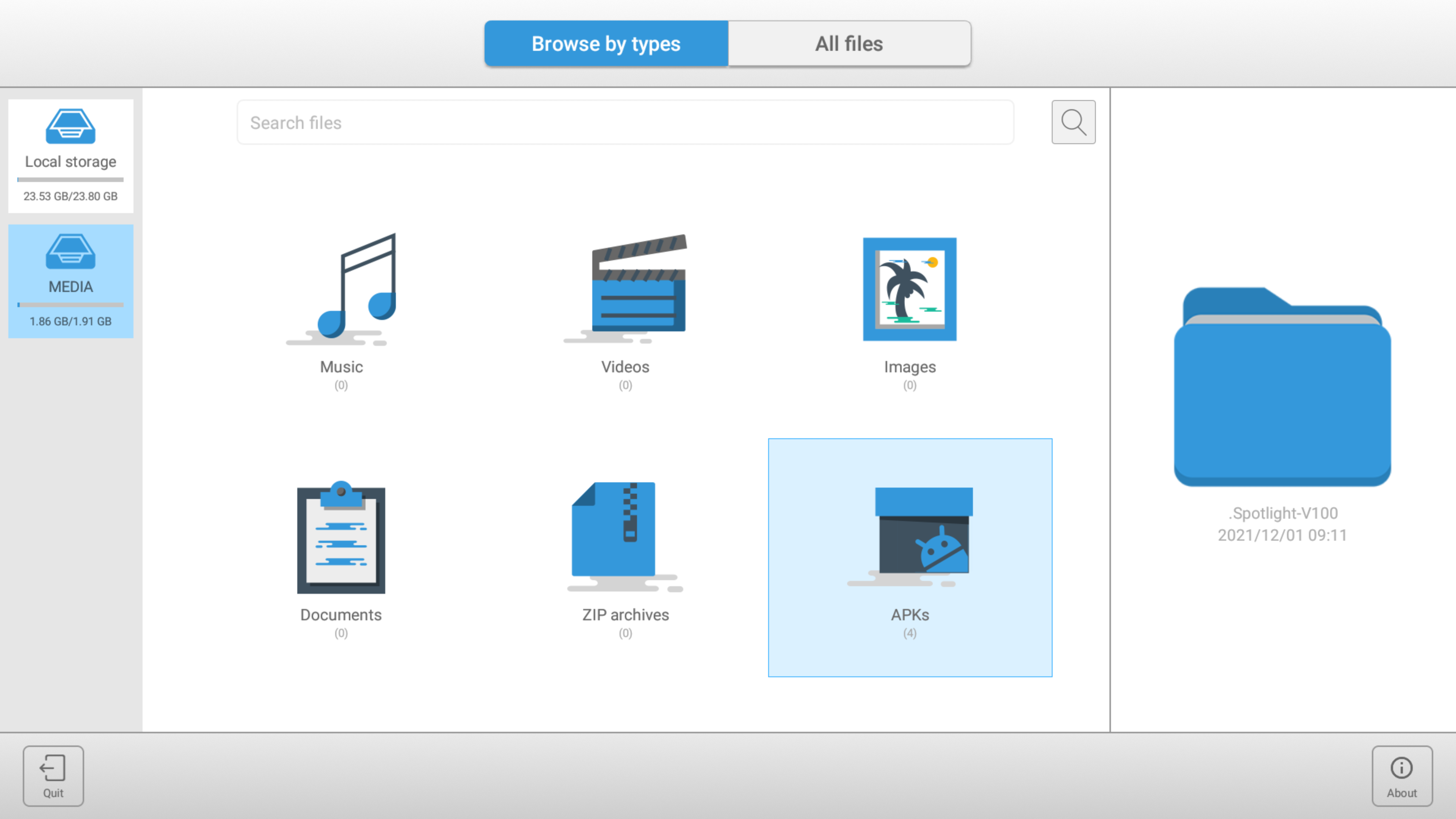 Na pravé straně vyberte APK a z nabídky vyberte Install.
Stiskněte tlačítko Install.
Na pravé straně vyberte APK a z nabídky vyberte Install.
Stiskněte tlačítko Install.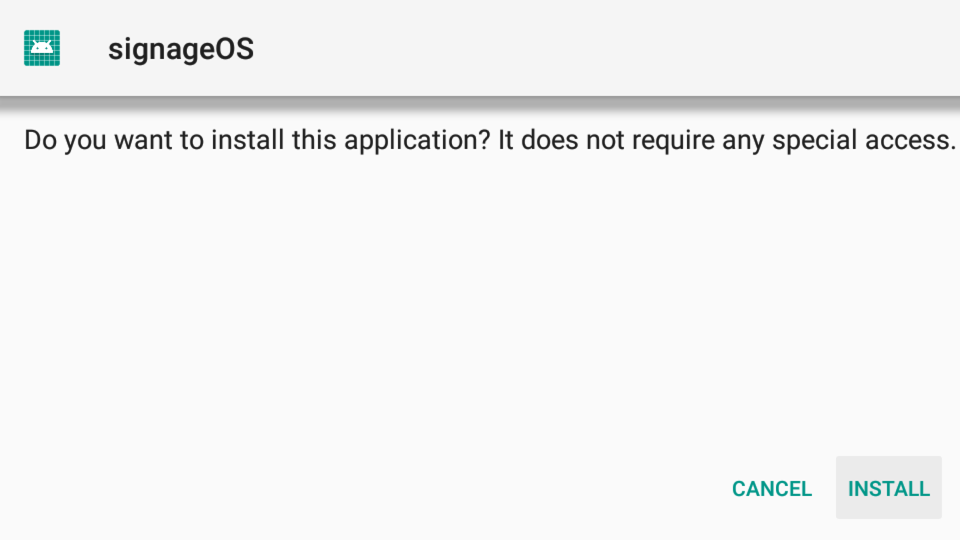 Jakmile se instalace dokončí, stiskněte tlačítko Open.
Na levé straně vyberte MEDIA, pak otevřete APK uprostřed obrazovky.Na pravé straně vyberte APK a z nabídky vyberte Install.
Stiskněte tlačítko Install.Jakmile se instalace dokončí, stiskněte tlačítko Open.Další nastavení
Aby zařízení fungovalo správně, mohou být potřebné další nastavení.Obnovení po výpadku napájení
Aby se váš BenQ TV spustil po výpadku napájení, musíte nastavit Switch on state na Force on.Stiskněte HOME (ikona domu) na dálkovém ovladači. Navigujte na Configuration 1 v levé nabídce a stiskněte OK. Navigujte na Switch on state v pravé nabídce a stiskněte OK. Navigujte na Force on v místní nabídce a stiskněte OK. Stiskněte HOME na dálkovém ovladači znovu. signageOS bude zapínat a vypínat obrazovku podle nastavení vašeho časovače.Poznámky a připomínky
Funkčnost rodilého časovače je plně implementována v softwaru.- Událost s vypnutým rodilým časovačem způsobí, že se zařízení přepne do pohotovostního režimu - obsah je zakázán, signageOS je aktivní, Android je aktivní, síť je online, obrazovka je vypnutá, LED bliká červeně/oranžově.
- Vlastní časovač off způsobí pouze vypnutí obrazovky - obsah je zakázán, signageOS je aktivní, Android je aktivní, síť je online, obrazovka je vypnutá, LED je zelená.
- Události rodilého časovače on a vlastního časovače on způsobují zapnutí obrazovky. To způsobí restart Android pouze při příchodu ze standby režimu.
- Příkazy Display on a Display off dělají totéž jako události vlastního časovače.
- Události rodilého časovače on jsou také naplánovány na příštích 7 dní pomocí TV API. Jedná se o záložní mehanismus, který se aktivuje, když se TV dostane do skutečného standby (zařízení vypnuté, síť offline, LED je červená). To nefunguje po výpadku napájení!