

Instalační kroky
1
Zapněte displej
2
Stáhněte nejnovější Android aplikaci signageOS na USB flash disk
Stáhněte si nejnovější Android aplikaci signageOS na USB flash disk, nejnovější aplikace je na https://a.signageos.io/
3
Vložte flash disk do USB portu Philips displeje
Vložte flash disk s naší aplikací do USB portu Philips displeje, ujistěte se, že používáte správný USB port, jinak mohou nastat problémy s oprávněními
4
Stiskněte HOME a 1888 na dálkovém ovladači
5
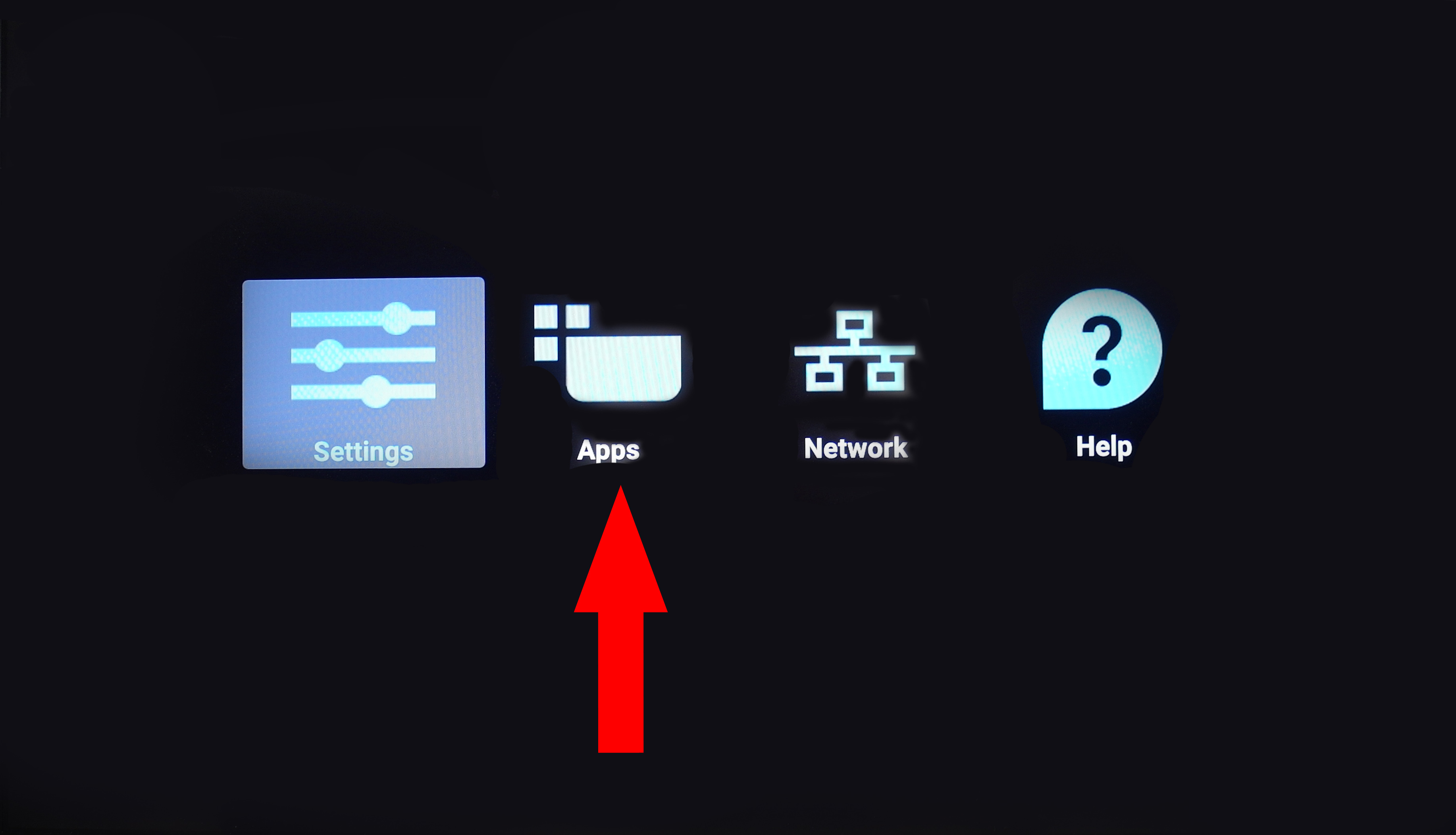
Vyberte Apps
6
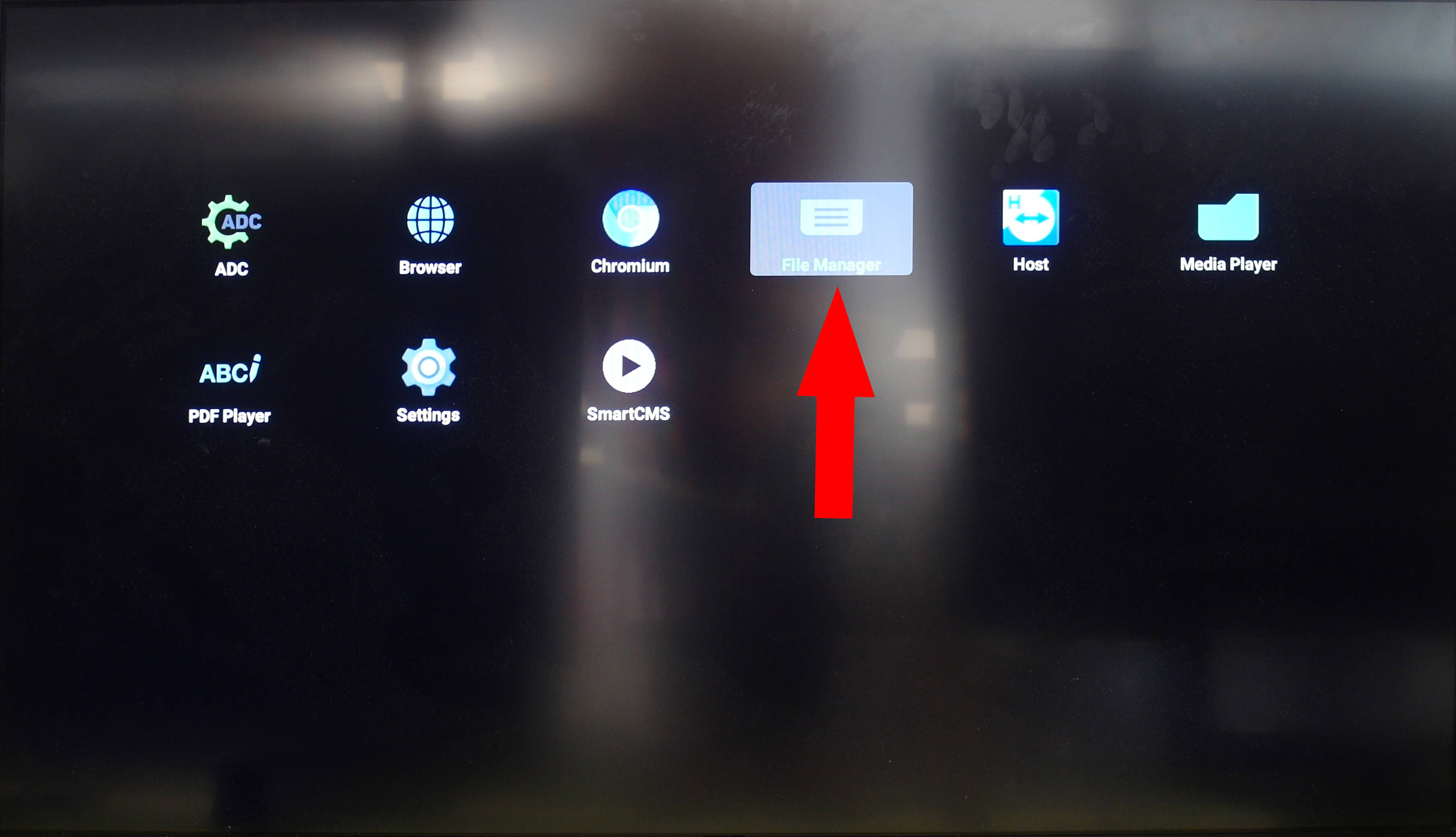
Vyberte File Manager
7
Přejděte na /mnt/usb/
8
Vyberte aplikaci signageOS
9
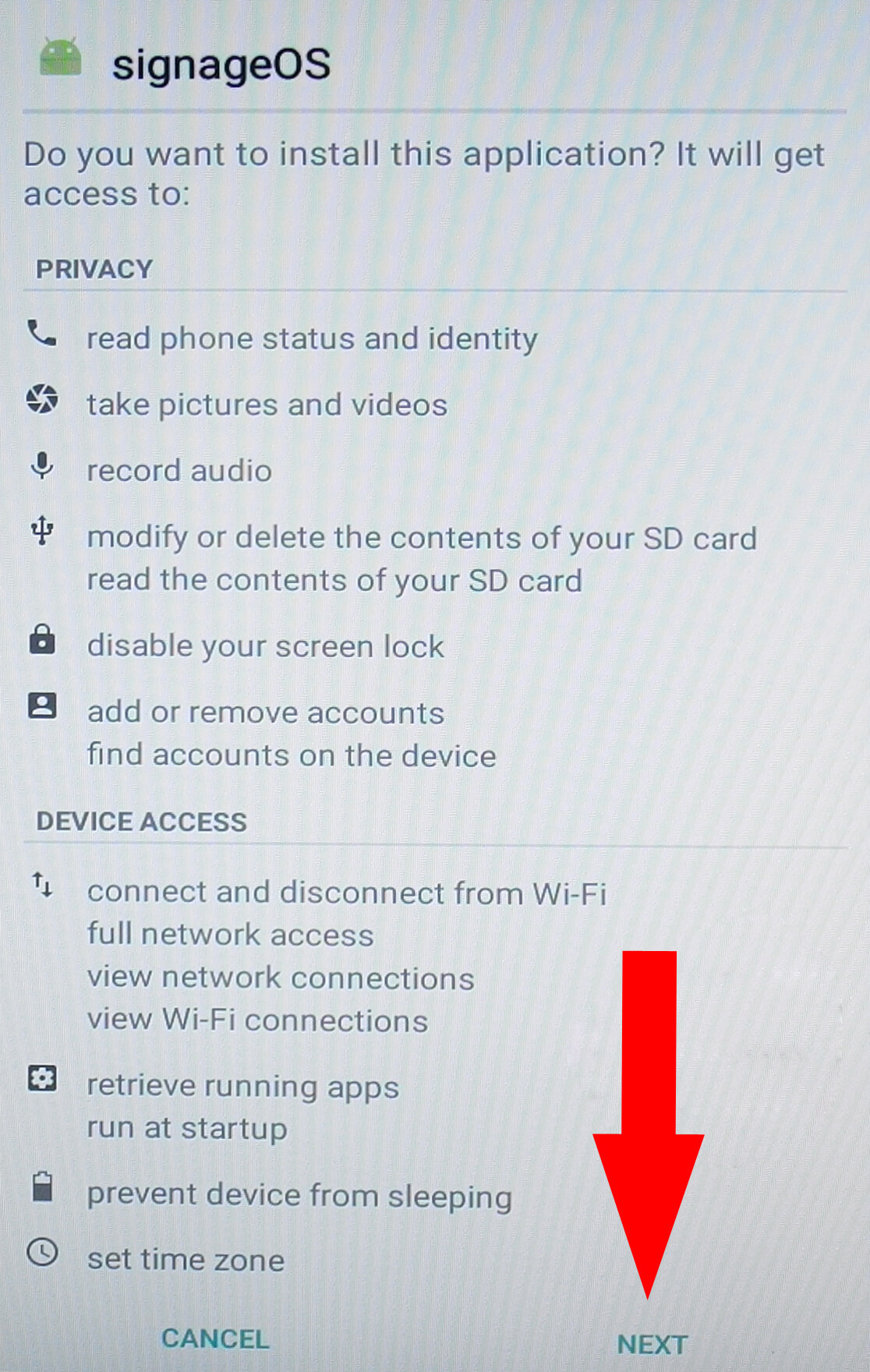
Vyberte Install
10
Vraťte se zpět do HOME
11
Vyberte Settings
Pro 10” Touch 10BDL
- Přejděte do sekce Apps
- Vyberte Signage Apps
- Zaškrtněte signageOS App a primary Signage App
- Restartujte displej
- Pro přístup k nastavení Androidu stiskněte současně MENU a VOLUME DOWN pro vyvolání možností
Pro jakýkoliv jiný Philips displej
- Přejděte do sekce Signage Display a Boot
- Vyberte Custom App
- Zkontrolujte, že signageOS App je nastaven jako custom app, pokud ne, vyberte ho
- Restartujte displej