

Samsung Tizen (F-line, H-line, Q-line, N-line)
Samsung Tizen (F-line, H-line, Q-line, N-line)
Samsung Tizen řada PMxF, PMxH, QMxH, QBxR, OMxN
Projděte základním nastavením displeje
Následně volně přejděte do menu → Přehrát pomocí
Zvolte URL Launcher

Zadejte adresu https://t.signageos.io a potvrďte

Zmáčkněte na ovladači tlačítko Home

V Home pod položkou Device ID zvolte připojení k PC pomocí RJ-45 (z důvodu vzdálené správy)


V MENU → Systém - Řízení spotřeby nastavte
- Automatické zapnutí - zapnuto
- Řízení pohotovostního režimu - zapnuto
- Pohotovostní režim sítě - zapnout
- Tlačítko Napájení - Pouze Zapnout

V Menu → Systém → Automatické přepínání zdroje - nastavte jej na Zapnuto (on), jako primární vyberte HDMI1 a jako sekundární Spouštěč URL
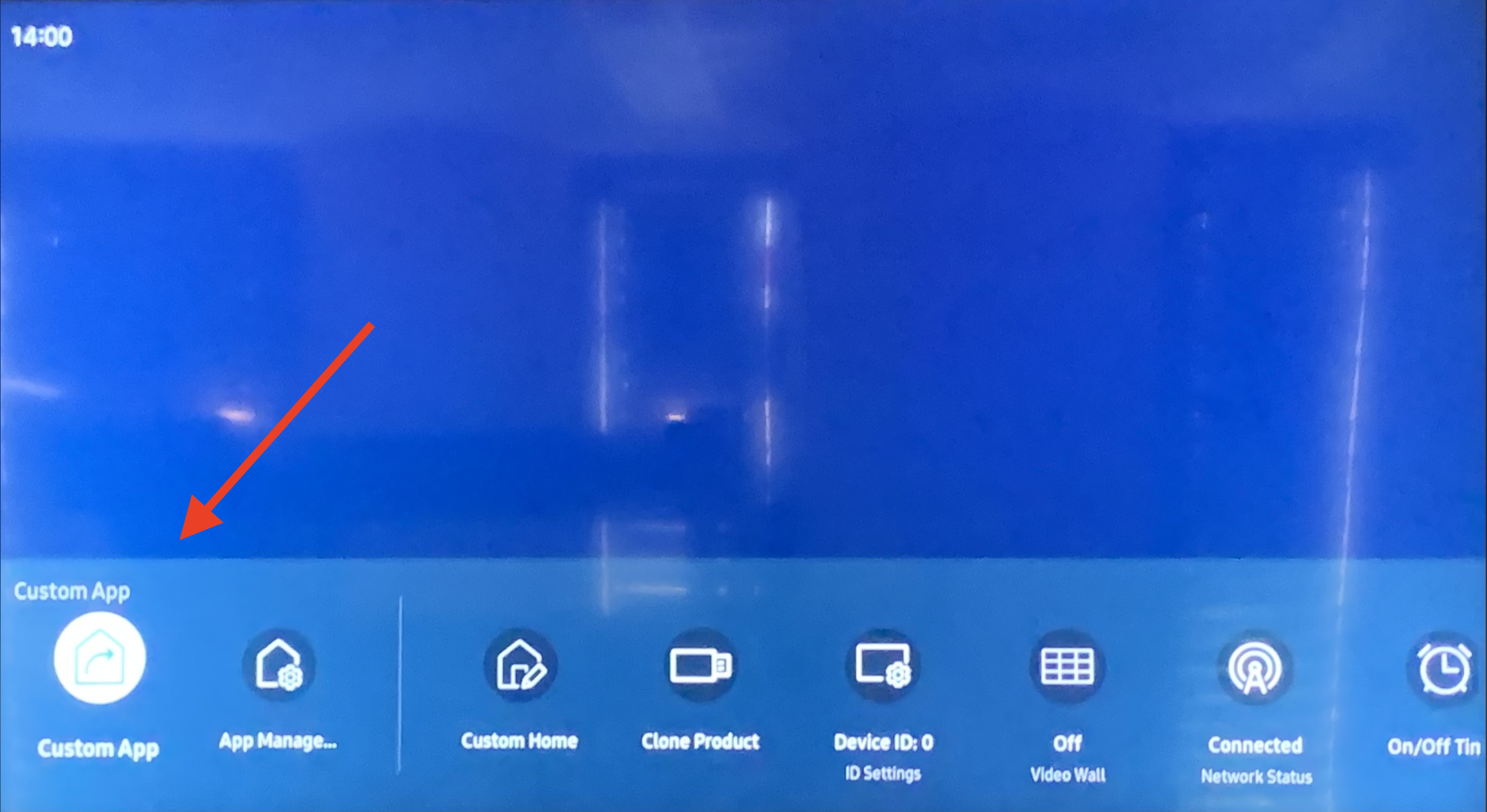
Stiskněte na ovladači Home a ve spodním menu vyberte Spouštěč URL

V tuto chvíli by se panel měl připojit k Internetu a stáhnout celou SIGNAGELAB platformu do interní paměti
Po zapnutí se v pravém horním rohu zobrazí ikonka ukazující stav - Offline → Reconnecting → Loading
Zobrazí se verifikační HASH o 6 znacích
Zaregistrujte zařízení do CMS
Samsung Tizen 6.5 (QMB, QBB)
Samsung Tizen 6.5 (QMB, QBB)
Instalační kroky
Provisionování novějších modelů Tizen je velmi podobné provisionování starších zařízení. Zde jsou jednotlivé kroky, jak provisionovat tyto a vyšší modely.Zbytek této příručky předpokládá, že provisionujete nové/čerstvě resetované zařízení.Zařízení musí být nejprve správně nastaveno
Čtení a přijetí smlouvy o ochraně osobních údajů Smart Signage je na vašem zvážení a nebude mít vliv na funkčnost softwaru sOS
Vyberte Orientaci displeje
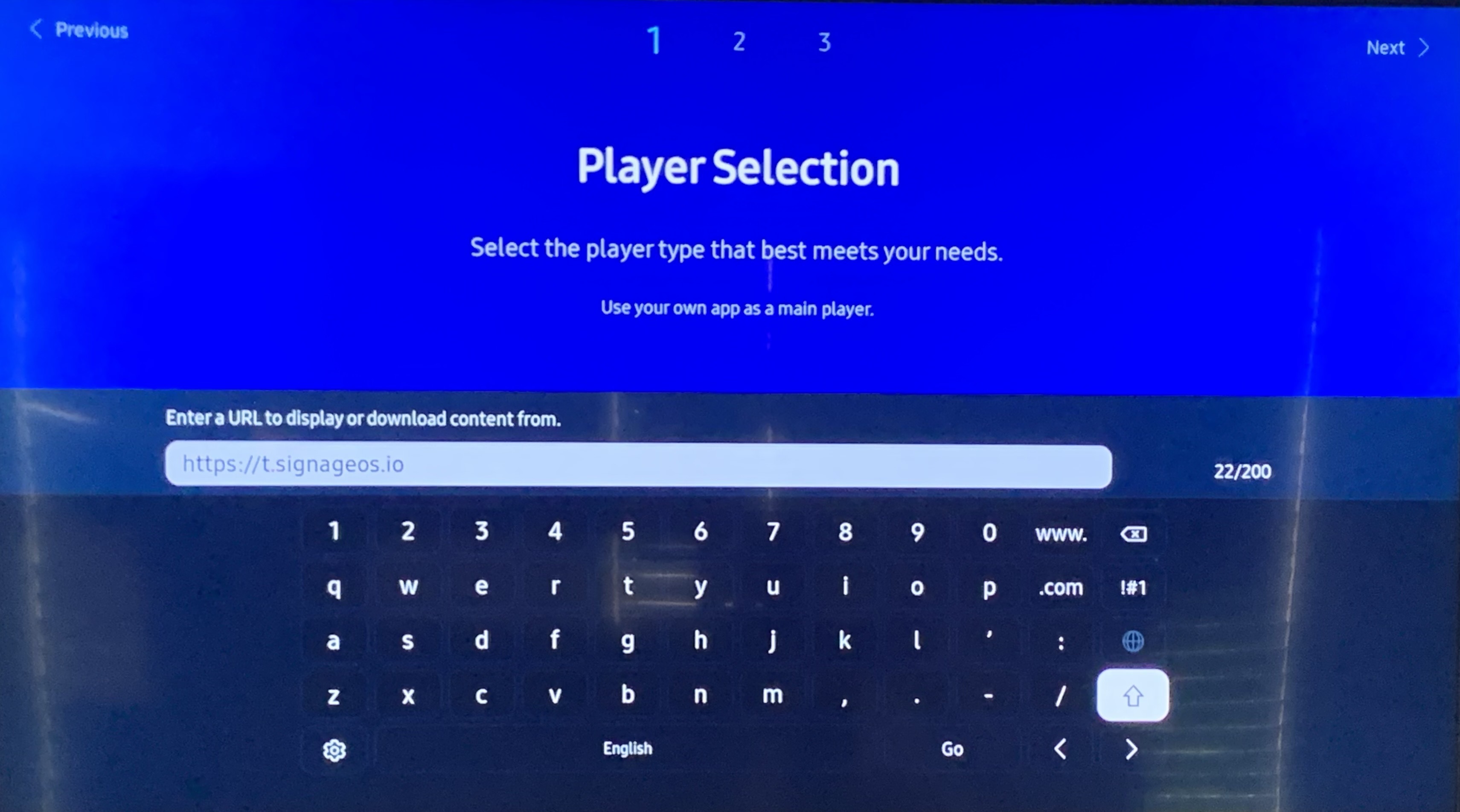
Po zadání a potvrzení adresy se vás systém zeptá na Připojení k RM serveru
Během počátečního nastavení budete vyzváni k nastavení Data a času
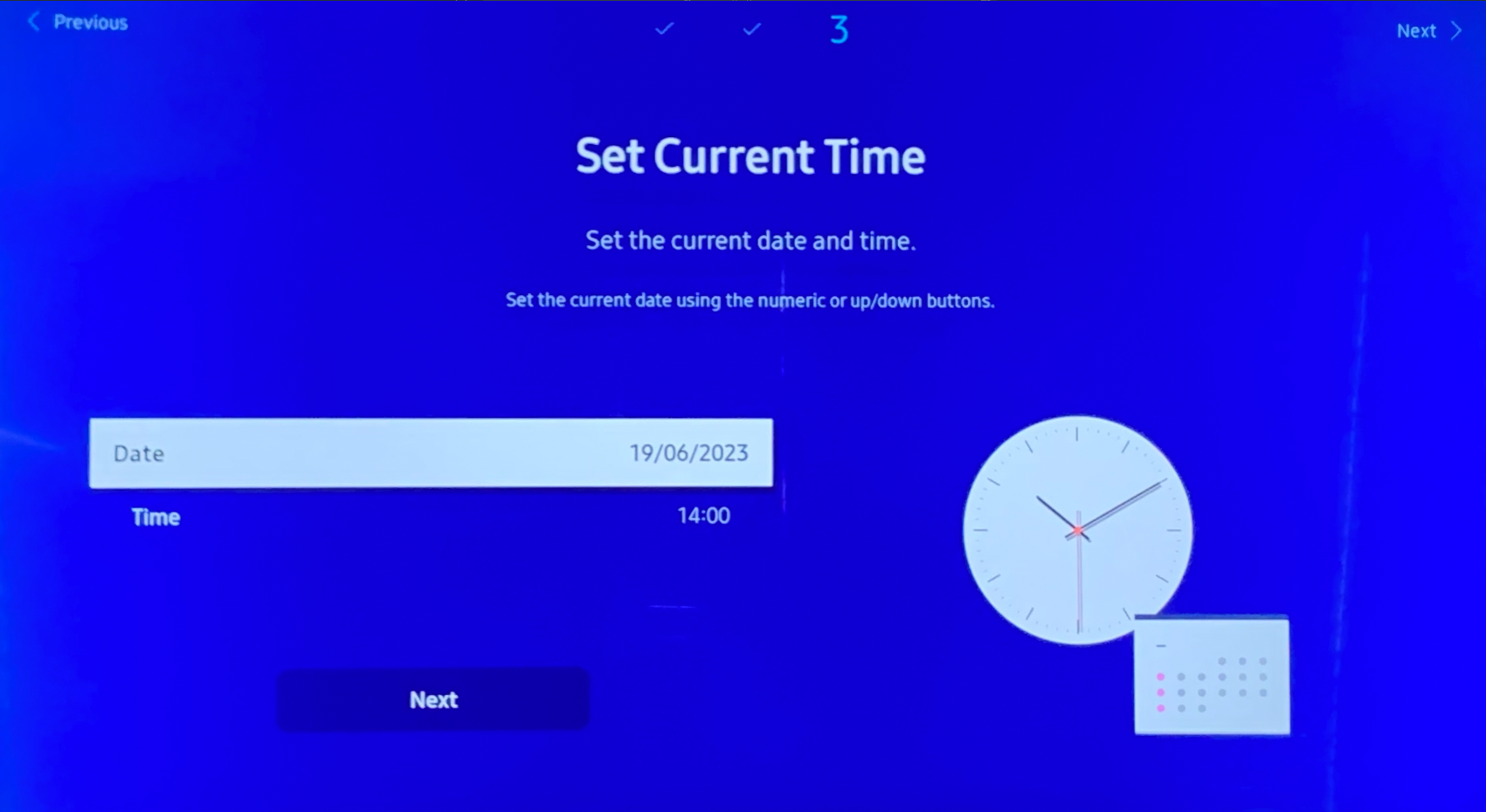 Pro pozdější změny můžete přejít do Menu → Systém → Čas a provést potřebné úpravy.
Pokud jste postupovali podle všech kroků v této příručce, vaše počáteční nastavení by mělo být dokončeno
Samsung Tizen 7.0 (QBC, QHC, QMC)
Samsung Tizen 7.0 (QBC, QHC, QMC)
Instalační kroky
Přepněte displej na HDMI (stiskněte tlačítko Source a vyberte HDMI)
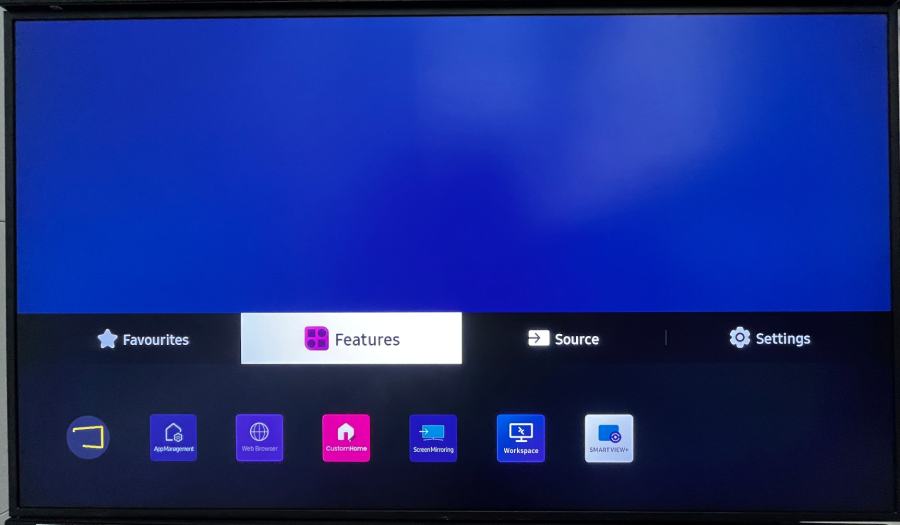
Otevřete HOME menu (stiskněte HOME na IR dálkovém ovladači)
Přejděte do sekce Features a vyberte ikonu App Management
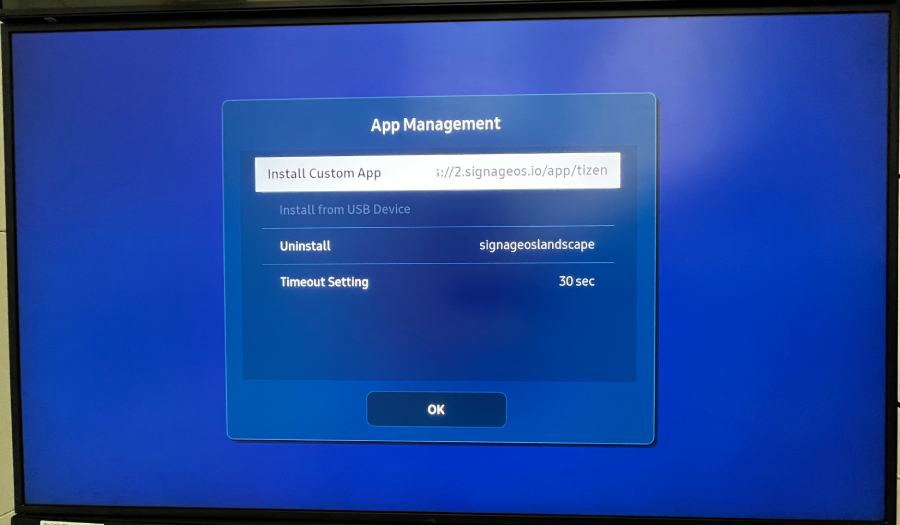
Budete vyzváni k zadání URL pro stažení vlastní aplikace
Potvrďte a restartujte displej