

webOS 1 až 3 (modely B, C)
webOS 1 až 3 (modely B, C)
Verze aplikace podle verze webOS
| Verze webOS | URL adresa podle verze systému | Poznámka |
|---|---|---|
| webOS 1 | https://w.signageos.io/1.zip | webOS 1 neumí přehrávat videa na výšku |
| webOS 2 | https://w.signageos.io/ | |
| webOS 3.x | https://w.signageos.io/ | Tyto verze mají problém s přehráváním videa na výšku, je nutné používat otočená videa pro dosažení plného rozlišení |
| webOS 4.0 | https://w.signageos.io/ |
Instalace aplikace na webOS
Zapněte displej
Projděte základním nastavením - jazyk, země, časová zóna - toto nastavení nepřeskakujte

Dále pokračujte s nastavením orientace, sítě, časovačem zapnutí/vypnutí apod. Nastavení orientace displeje a časovače vypnutí/zapnutí přeskočte, respektive potvrďte defaultní nastavení
Na ovladači držte tlačítko Settings, dokud se v pravém horním rohu neobjeví šedá bublina s chat ikonou


Zadejte na ovladači 0000 a stiskněte OK -> v Signage Setup vyberte Wake On LAN a nastavte Wired - On a Wireless - On

V Signage Setup dále vyberte Power on status a z možností zvolte PWR On
Opět znovu podržte tlačítko Settings, vyčkejte na bublinu a tentokrát zadejte 8080 a potvrďte OK
V Server menu vyberte
- Launch mode - LOCAL
- Fully qualified domain name = ON / Zap.
- Address - Vyberte ze seznamu na začátku tohoto článku dle verze webOS
- Aplication type - IPK
- Upgrade - REMOTE
- Stiskněte CONFIRM

SIGNAGELAB aplikace se stáhne a nainstaluje
Panel vypněte a zapněte
Po zapnutí se v pravém horním rohu zobrazí ikonka ukazující stav - Offline -> Reconnecting -> Loading
Zobrazí se verifikační HASH o 6 znacích
Zaregistrujte zařízení do CMS
Jakmile je zařízení takto nastaveno, je možné jej zabalit a odeslat ke koncovému zákazníkovi, vše další je možné dělat vzdáleně
webOS 4.0 až 6.0
webOS 4.0 až 6.0
Pro instalaci aplikace na webOS postupujte podle následujícího návodu:
Zapněte displej
Běžte do 'Go to Settings'

Připojte obrazovku k internetu (kabelem nebo v záložce 'General' přes WiFi)
V záložce 'General' nastavte čas a datum ('Time & Date') nastavte na 'automaticky' a nastavte časové pásmo ('TIME ZONE')


V záložce 'General' - 'Power' vypněte No Signal Power Off, No IR Power Off a DPM
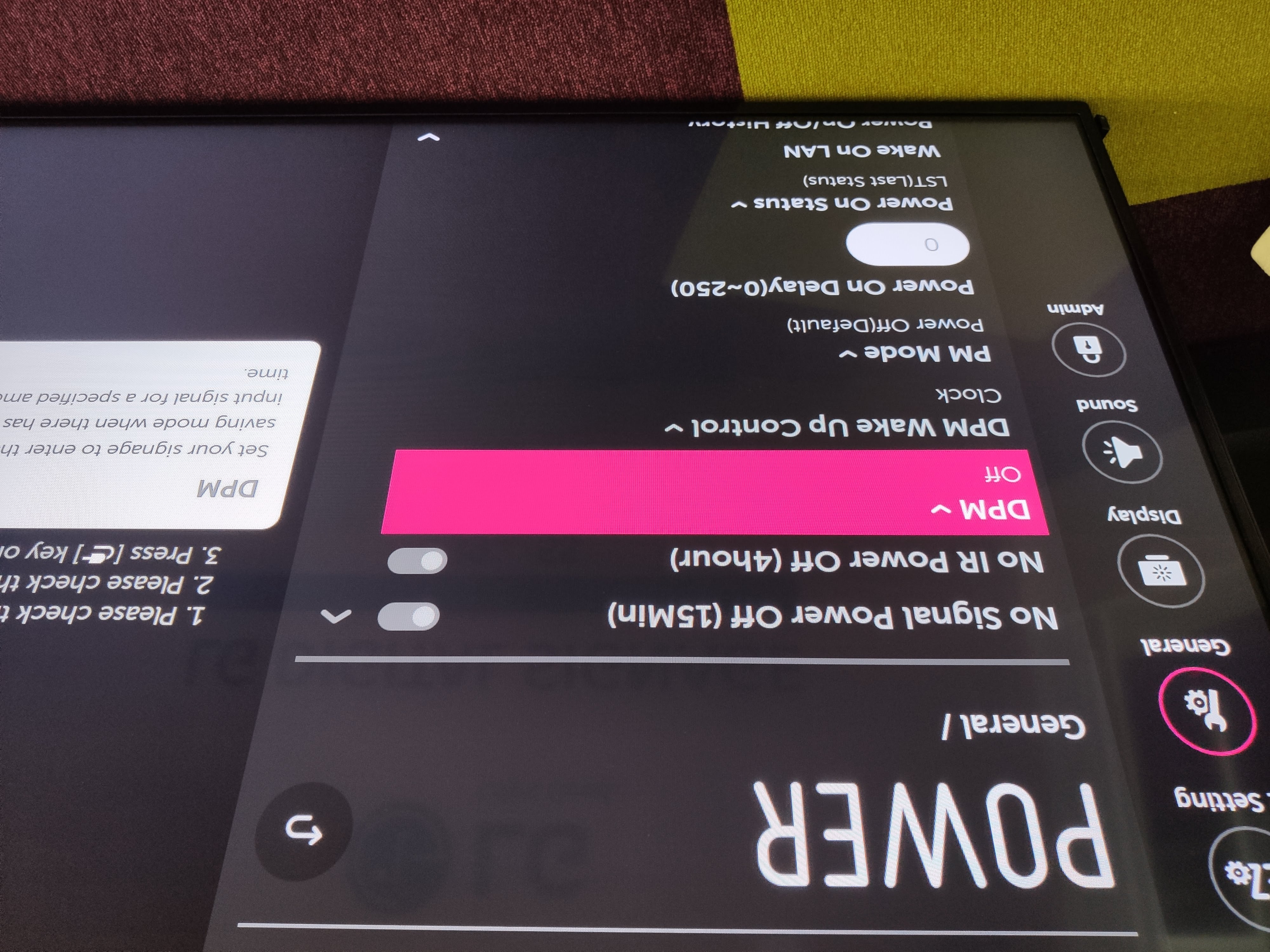
Dále nastavte 'Power On Status' na 'PWR(Power On)'

'Wake On LAN' zapnout obojí (Wired i Wireless)

V 'Ez Setting' běžte do 'SI Server Setting'

Znovu pokračujte do 'SI Server Setting'

Nastavte
- Fully Qualified Domain Name - ON / Zap.
- Zadejte webovou adresu ze seznamu na začátku tohoto článku dle verze webOS
- Application Launch Mode - Local
- Aplication type - IPK
- Local Application Upgrade - REMOTE
- Stiskněte CONFIRM

SIGNAGELAB aplikace se stáhne a nainstaluje
Obrazovku vypněte a zapněte
Po zapnutí se v pravém horním rohu zobrazí ikonka ukazující stav - Offline -> Reconnecting -> Loading
Zobrazí se verifikační HASH o 6 znacích
Zaregistrujte zařízení do CMS ZDE ===TODO
Jakmile je zařízení takto nastaveno, je možné jej zabalit a odeslat ke koncovému zákazníkovi, vše další je možné dělat vzdáleně